Αποθηκευτικοί χώροι cloud και αρχεία NAS στα εργαλεία AI σας
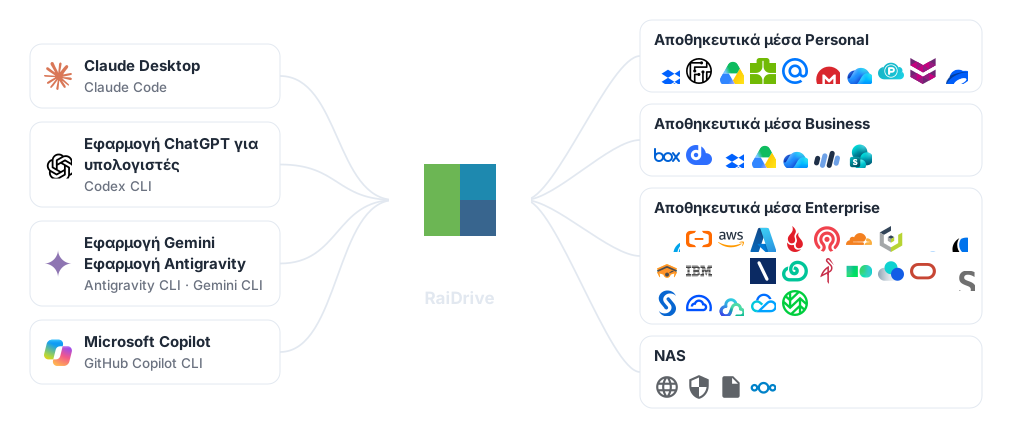
Το RaiDrive αντιστοιχίζει σε ένα γράμμα μονάδας το Google Drive, το OneDrive, το Amazon S3, το NAS σας και κάθε άλλο αποθηκευτικό χώρο που υποστηρίζει. Τα εργαλεία AI δουλεύουν σε αυτή τη μονάδα σαν σε φάκελο της επιφάνειας εργασίας, οπότε δεν κατεβάζετε πρώτα τα αρχεία.
 Claude Desktop
Claude Code
Claude Desktop
Claude Code
 ChatGPT
Codex
ChatGPT
Codex
 Gemini
 Antigravity
 Microsoft Copilot
 GitHub Copilot CLI
Πώς λειτουργεί
Συνδέστε τον αποθηκευτικό χώρο
Συνδέστε στο RaiDrive το Google Drive, το OneDrive, το Amazon S3 ή ένα NAS, για παράδειγμα ως Z:.
ΟδηγόςΑνοίξτε τον φάκελο στο εργαλείο AI
Ανοίξτε ή επισυνάψτε έναν φάκελο αυτής της μονάδας, όπως τον Z:\Documents.
Το εργαλείο AI δουλεύει εκεί
Διαβάζει τα αρχεία και ένα εργαλείο που δουλεύει σε φάκελο γράφει εκεί και τα αποτελέσματά του.
Στο εργαλείο AI δεν ρυθμίζετε connector αποθηκευτικού χώρου (πρόσθετο που συνδέει μία υπηρεσία με το εργαλείο AI). Το εργαλείο AI ανοίγει τη μονάδα του RaiDrive ως φάκελο στον υπολογιστή σας, με τον ίδιο τρόπο για προσωπικά και επαγγελματικά cloud, αποθήκευση συμβατή με S3 και NAS.
Από το Excel στο PowerPoint
Το εργαλείο AI διαβάζει τα βιβλία εργασίας στον φάκελο cloud και στη συνέχεια δημιουργεί και αποθηκεύει την παρουσίαση.

Το Claude Desktop δουλεύει στον φάκελο που επισυνάψατε.
Επιλέξτε το εργαλείο AI σας
Κάθε οδηγός δείχνει τα βήματα με πραγματικές οθόνες.
Κρατήστε τα αρχεία σας ασφαλή
Ένας πράκτορας AI μπορεί να αλλάξει, να μετονομάσει και να διαγράψει αρχεία. Σε μια μονάδα RaiDrive οι αλλαγές αυτές φτάνουν στον αποθηκευτικό χώρο, γι' αυτό ρυθμίστε τη μονάδα ανάλογα με την εργασία.
Ανάγνωση μόνο
Τα Windows απορρίπτουν κάθε αλλαγή στη μονάδα. Το εργαλείο AI διαβάζει τα αρχεία, αλλά δεν μπορεί να αλλάξει ούτε να διαγράψει τα πρωτότυπα.
Μόνο ο φάκελος που χρειάζεται
Προσαρτήστε έναν φάκελο αντί για ολόκληρο τον αποθηκευτικό χώρο. Τα υπόλοιπα δεν εμφανίζονται στη μονάδα.
Δείτε τι ανοίγει
Η Παρακολούθηση Διεργασιών εμφανίζει τα αρχεία που διαβάζει (R) και γράφει (W) το εργαλείο AI.
Συνδέστε τον αποθηκευτικό χώρο σας και ανοίξτε τον στο εργαλείο AI
Εγκαταστήστε το RaiDrive, συνδέστε έναν αποθηκευτικό χώρο και ακολουθήστε τον οδηγό για το εργαλείο AI σας.
Το ίδιο το RaiDrive δεν έχει λειτουργίες AI. Για ένα εργαλείο AI, μια μονάδα RaiDrive είναι μια συνηθισμένη μονάδα. Τα ονόματα προϊόντων είναι εμπορικά σήματα των κατόχων τους. Εμπορικά σήματα
Ερωτήσεις
Κατεβάζει το εργαλείο AI ολόκληρο τον αποθηκευτικό μου χώρο;
Όχι. Το RaiDrive μεταφέρει ένα αρχείο μόνο όταν το χρησιμοποιεί το εργαλείο AI.
Έχει το RaiDrive λειτουργίες AI;
Όχι. Το RaiDrive συνδέει τον αποθηκευτικό σας χώρο ως γράμμα μονάδας. Το εργαλείο AI δουλεύει σε αυτόν όπως σε κάθε άλλη μονάδα.
Μπορεί το εργαλείο AI να αλλάξει ή να διαγράψει τα αρχεία μου;
Ένα εργαλείο που δουλεύει σε φάκελο μπορεί. Συνδέστε τη μονάδα με ανάγνωση μόνο όταν το εργαλείο AI χρειάζεται μόνο να διαβάζει.
Ποιοι αποθηκευτικοί χώροι λειτουργούν;
Κάθε αποθηκευτικός χώρος που υποστηρίζει το RaiDrive: προσωπικά και επαγγελματικά cloud, αποθήκευση αντικειμένων συμβατή με S3, και NAS ή διακομιστές μέσω WebDAV, SFTP και FTP.