Cloud-Speicher und NAS-Dateien in Ihren KI-Tools
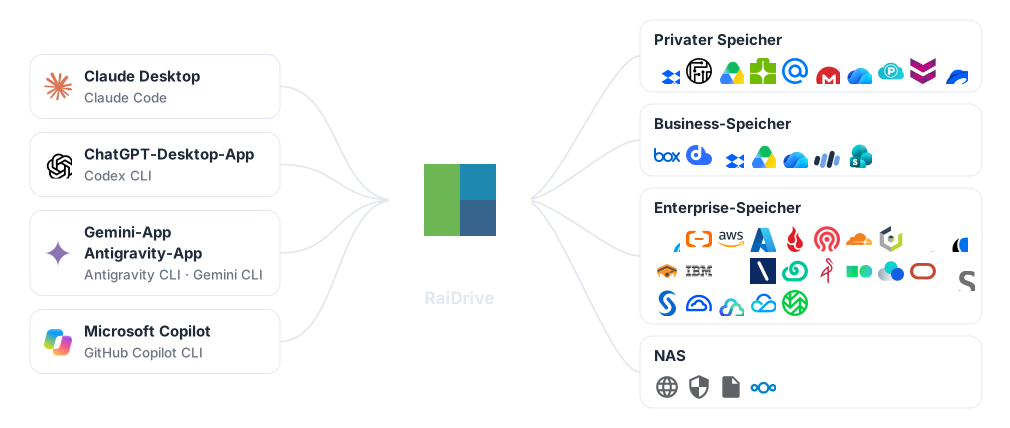
RaiDrive legt Google Drive, OneDrive, Amazon S3, Ihr NAS und jeden anderen unterstützten Speicher auf einen Laufwerkbuchstaben. KI-Tools arbeiten auf diesem Laufwerk wie in einem Ordner auf dem Desktop, sodass Sie die Dateien nicht zuerst herunterladen.
 Claude Desktop
Claude Code
Claude Desktop
Claude Code
 ChatGPT
Codex
ChatGPT
Codex
 Gemini
 Antigravity
 Microsoft Copilot
 GitHub Copilot CLI
So funktioniert es
Speicher verbinden
Verbinden Sie Google Drive, OneDrive, Amazon S3 oder ein NAS in RaiDrive – zum Beispiel als Z:.
AnleitungOrdner im KI-Tool öffnen
Öffnen oder hängen Sie einen Ordner auf diesem Laufwerk an, etwa Z:\Documents.
Das KI-Tool arbeitet dort
Es liest die Dateien, und ein Tool, das in einem Ordner arbeitet, schreibt seine Ergebnisse ebenfalls dorthin.
Sie richten im KI-Tool keinen Speicher-Connector ein (ein Zusatz, der einen Dienst mit dem KI-Tool verbindet). Das KI-Tool öffnet das RaiDrive-Laufwerk als Ordner auf Ihrem PC – auf dieselbe Weise für private und geschäftliche Clouds, S3-kompatiblen Speicher und NAS.
Von Excel bis PowerPoint
Das KI-Tool liest die Arbeitsmappen im Cloud-Ordner und erstellt und speichert dann die Präsentation.

Claude Desktop arbeitet im angehängten Ordner.
KI-Tool auswählen
Jede Anleitung zeigt die Schritte mit echten Bildschirmen.
Schützen Sie Ihre Dateien
Ein KI-Agent kann Dateien ändern, umbenennen und löschen. Auf einem RaiDrive-Laufwerk erreichen diese Änderungen den Speicher. Richten Sie das Laufwerk daher passend zur Aufgabe ein.
Schreibgeschützt
Windows lehnt jede Änderung auf dem Laufwerk ab. Das KI-Tool liest die Dateien, kann die Originale aber nicht ändern oder löschen.
Nur der benötigte Ordner
Binden Sie einen Ordner statt des gesamten Speichers ein. Der Rest erscheint nicht auf dem Laufwerk.
Sehen, was geöffnet wird
Der Prozessmonitor listet die Dateien auf, die das KI-Tool liest (R) und schreibt (W).
Speicher verbinden und im KI-Tool öffnen
Installieren Sie RaiDrive, verbinden Sie einen Speicher und folgen Sie der Anleitung für Ihr KI-Tool.
RaiDrive selbst hat keine KI-Funktionen. Für ein KI-Tool ist ein RaiDrive-Laufwerk ein gewöhnliches Laufwerk. Produktnamen sind Marken ihrer jeweiligen Inhaber. Marken
Fragen
Lädt das KI-Tool meinen gesamten Speicher herunter?
Nein. RaiDrive überträgt eine Datei nur, wenn das KI-Tool sie verwendet.
Hat RaiDrive KI-Funktionen?
Nein. RaiDrive verbindet Ihren Speicher als Laufwerkbuchstaben. Das KI-Tool arbeitet darauf wie auf jedem anderen Laufwerk.
Kann das KI-Tool meine Dateien ändern oder löschen?
Ein Tool, das in einem Ordner arbeitet, kann das. Verbinden Sie das Laufwerk schreibgeschützt, wenn das KI-Tool nur lesen soll.
Welche Speicher funktionieren?
Jeder Speicher, den RaiDrive unterstützt: private und geschäftliche Clouds, S3-kompatibler Objektspeicher sowie NAS oder Server über WebDAV, SFTP und FTP.